Domain cmqr.de kaufen?
Wir ziehen mit dem Projekt
cmqr.de um.
Sind Sie am Kauf der Domain
cmqr.de interessiert?
domain@kv-gmbh.de · 0541-91531010
Domain cmqr.de kaufen?
Wer kann bei xnview helfen?
Bei xnview kann in erster Linie der Kundensupport helfen. Es gibt auch eine aktive Community von Nutzern, die in Foren oder auf Social-Media-Plattformen Unterstützung anbieten können. Darüber hinaus gibt es auch zahlreiche Online-Tutorials und Anleitungen, die bei der Nutzung von xnview helfen können. **
Wie kann ich Fotos bei XnView retuschieren?
Um Fotos bei XnView zu retuschieren, öffne das gewünschte Foto in der Software. Klicke dann auf das Retuschierungs-Tool in der Symbolleiste, um unerwünschte Elemente zu entfernen oder Fehler zu korrigieren. Verwende die verschiedenen Pinsel- und Auswahlwerkzeuge, um die gewünschten Änderungen vorzunehmen, und speichere das bearbeitete Foto, wenn du mit der Retuschierung zufrieden bist. **

Ähnliche Suchbegriffe für XnView
Top-Angebote
Produkte zum Begriff XnView:
-
Sicherer Versand und Lagerung von Batterien, Fachbücher von Nicole DechelDas Buch "Sicherer Versand und Lagerung von Batterien" bietet eine umfassende und verständliche Einführung in die rechtlichen Vorgaben für den Transport und die Lagerung von Lithium- und Natrium-Ionen-Batterien. Diese Batterien gelten als Gefahrgut und unterliegen strengen Vorschriften, um Risiken wie Überhitzung und Brand zu minimieren. Das Werk basiert auf den relevanten Rechtsvorschriften, darunter ADR/RID für Strasse und Schiene sowie IATA-DGR für den Lufttransport. Es enthält zahlreiche Beispiele, Schemazeichnungen und ein Extra-Kapitel zur Lagerung, das wichtige Informationen zu den Anforderungen beim Versand defekter oder beschädigter Batterien sowie zu Recycling und Entsorgung bietet. Das Buch dient sowohl als praktischer Leitfaden als auch als Schulungsunterlage und unterstützt Anwender dabei, die notwendigen Schritte für einen sicheren und rechtssicheren Versand zu verstehen. Ein besonderes Highlight ist das enthaltene Ablaufdiagramm, das die Zuordnung zur richtigen UN-Nummer und Beförderungsart erleichtert.34,99 €*Versand: 0,00 €Sichere Weiterleitung zum Anbieter
-
Sicherer Versand und Lagerung von Lithiumbatterien, Fachbücher von Nicole DechelLithium-Ionen-Batterien und Lithium-Metall-Batterien reagieren mit vielen Stoffen, neigen zu Überhitzung und können schnell in Brand geraten. Deshalb gelten Lithiumbatterien als Gefahrgut und unterliegen beim Transport strengen gesetzlichen Vorgaben. Das Buch "Sicherer Versand und Lagerung von Lithiumbatterien" liefert einen verständlichen Überblick auf der Basis der Rechtsvorschriften ADR/RID (Strasse/Schiene) und IATA-DGR (Luft). Mit vielen Beispielen und Schemazeichnungen. Allgemein gilt für den Transport: Lithiumzellen/-batterien dürfen versendet werden, wenn sie die im Buch aufgelisteten Anforderungen gemäss 2.2.9.1.7 ADR/RID, 2.9.4 IMDG-Code bzw. 3.9.2.6 IATA-DGR erfüllen. Und was gilt für die Lagerung? Antwort darauf gibt Ihnen das Extra-Kapitel “Lagerung”. Ein paar Stichworte zum Inhalt: - Allgemeine Vorgaben - Vorgaben beim Versand defekter/beschädigter Batterien - Vorgaben bei Recycling/Entsorgung - Erleichterter Versand - Regulärer Versand - Ablaufdiagramm - Fallbeispiele - Lagerung Das Buch gibt dem Anwender anschaulich die notwendigen Infos und To Dos für die sichere Lagerung und einen korrekten rechtssicheren Versand – gerade auch von defekten Lithiumbatterien. Es kann sowohl als Leitfaden für die Praxis als auch zur Unterweisung verwendet werden. Pluspunkt: Mit dem Ablaufdiagramm findet man sicher zur richtigen Zuordnung/UN-Nummer und zur zutreffenden Beförderungsart.34,99 €*Versand: 0,00 €Sichere Weiterleitung zum Anbieter


-
Wie kann man Bilder in XnView sofort speichern?
Um Bilder in XnView sofort zu speichern, können Sie die Tastenkombination "Strg + S" verwenden oder auf "Datei" in der Menüleiste klicken und dann "Speichern" auswählen. Sie können auch die Option "Speichern unter" wählen, um das Bild unter einem neuen Namen oder in einem anderen Format zu speichern. **
-
Wie schalte ich die automatische Namenssortierung in xnview aus?
Um die automatische Namenssortierung in XnView auszuschalten, musst du in den Einstellungen des Programms gehen. Klicke auf "Optionen" und dann auf "Allgemein". Dort findest du die Option "Automatische Namenssortierung" und kannst sie deaktivieren. **
-
Wie kann man bei XnView ein Bild schwarz-weiß machen?
Um ein Bild in XnView schwarz-weiß zu machen, öffnen Sie das Bild in der Software. Gehen Sie dann zu "Bild" und wählen Sie "Farben konvertieren". Wählen Sie im Dropdown-Menü "Graustufen" aus und klicken Sie auf "OK", um das Bild in Schwarz-Weiß umzuwandeln. **
-
Wie kann ich das Symbol zum Zuschneiden in XnView wieder aktivieren?
Um das Symbol zum Zuschneiden in XnView zu aktivieren, öffnen Sie das Programm und gehen Sie zu "Ansicht" in der oberen Menüleiste. Klicken Sie dann auf "Symbolleisten" und stellen Sie sicher, dass das Kontrollkästchen für "Zuschneiden" aktiviert ist. Wenn es bereits aktiviert ist, versuchen Sie, das Programm neu zu starten oder die Einstellungen zurückzusetzen. **

Wie kann ich die Hintergrundfarbe in xnview nach dem Ausschneiden schwarz machen?
Um die Hintergrundfarbe in XnView nach dem Ausschneiden schwarz zu machen, kannst du den "Hintergrund entfernen" -Effekt verwenden. Wähle das ausgeschnittene Bild aus und gehe dann zu "Bild" > "Effekte" > "Hintergrund entfernen". Wähle die Farbe "Schwarz" aus und wende den Effekt an. Dadurch wird der Hintergrund des ausgeschnittenen Bereichs schwarz gemacht. **
Wie kann ich in XnView die Auswahl der Miniaturbilder von Verzeichnissen einstellen?
Um die Auswahl der Miniaturbilder in XnView einzustellen, öffnen Sie das Programm und gehen Sie zu den Einstellungen. Klicken Sie auf "Miniaturbilder" oder "Vorschau" und wählen Sie die gewünschte Option aus, z.B. "Automatisch", "Manuell" oder "Nach Dateityp". Speichern Sie die Einstellungen und die Auswahl der Miniaturbilder wird entsprechend angepasst. **
Top-Angebote
Produkte zum Begriff XnView:
-
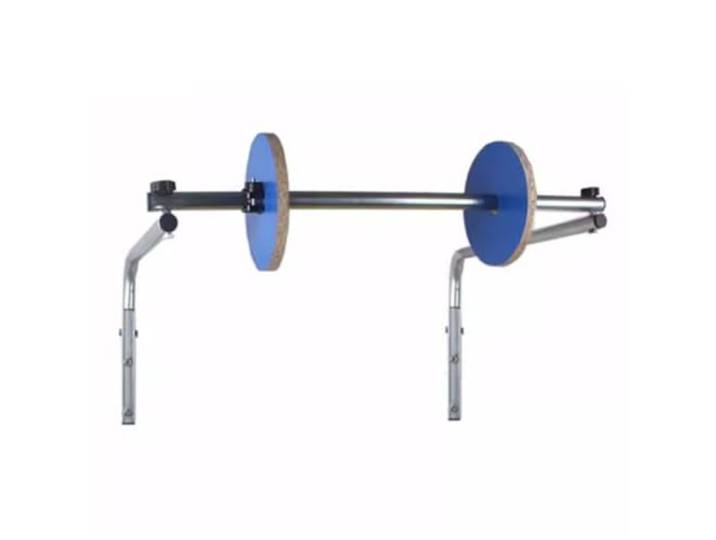
Wandmontierter Rollenhalter für Luftpolsterfolie – Ideal für Verpackung, Umzug Und Versand(120 cm)Wandmontierter Rollenhalter für Luftpolsterfolie – Ideal für Verpackung, Umzug Und Versand(120 cm). - Kompatibel mit verschiedenen Schaumstoffverpackungsfolien: Unser Schaumstoffverpackungsfolien-Rollenspender ist so konzipiert, dass er Verpackungsfolien unterschiedlicher Breiten aufnimmt und somit den vielfältigen Verpackungsanforderungen von Branchen wie Fabriken und Expressdiensten gerecht wird. - Material: Unser Schaumstofffolien-Rollenspender ist robust und langlebig. Er besteht aus dickwandigen, verzinkten Rohren und hält auch dem regelmäßigen Gebrauch stand. Seine Stabilität, Formbeständigkeit und Rostfreiheit zeugen von seiner hohen Qualität. - Platzsparendes Design: Dank der Wandmontage spart unser Schaumstofffolien-Rollenspender wertvolle Stellfläche. Für eine effiziente und platzsparende Installation werden vier Wandbohrungen mit jeweils 45 mm Tiefe und 12 mm Durchmesser benötigt. - Vielseitig einsetzbar: Ob Glaswaren, Geschirr, Bücher, Elektronik, Bastelarbeiten, Tassen, Kleidung oder andere zerbrechliche Gegenstände – unser Schaumstofffolien-Rollenspender vereinfacht und optimiert das Verpacken für eine Vielzahl von Branchen und Anwendungen. - Einfache Installation: Vereinfachen Sie Ihren Verpackungsprozess mit unserem einfach zu installierenden Schaumstofffolien-Rollenspender. Die unkomplizierte Halterung ermöglicht eine schnelle manuelle Montage und Demontage. Wenn die Schaumstoffhülle nicht verwendet wird, lässt sie sich leicht wieder aufwickeln, um Unordnung zu vermeiden und die Einsatzbereitschaft für den nächsten Gebrauch zu gewährleisten. Farbe:Silver103,50 €*Versand: 0,00 €Sichere Weiterleitung zum Anbieter
-
Sicherer Versand und Lagerung von Batterien, Fachbücher von Nicole DechelDas Buch "Sicherer Versand und Lagerung von Batterien" bietet eine umfassende und verständliche Einführung in die rechtlichen Vorgaben für den Transport und die Lagerung von Lithium- und Natrium-Ionen-Batterien. Diese Batterien gelten als Gefahrgut und unterliegen strengen Vorschriften, um Risiken wie Überhitzung und Brand zu minimieren. Das Werk basiert auf den relevanten Rechtsvorschriften, darunter ADR/RID für Strasse und Schiene sowie IATA-DGR für den Lufttransport. Es enthält zahlreiche Beispiele, Schemazeichnungen und ein Extra-Kapitel zur Lagerung, das wichtige Informationen zu den Anforderungen beim Versand defekter oder beschädigter Batterien sowie zu Recycling und Entsorgung bietet. Das Buch dient sowohl als praktischer Leitfaden als auch als Schulungsunterlage und unterstützt Anwender dabei, die notwendigen Schritte für einen sicheren und rechtssicheren Versand zu verstehen. Ein besonderes Highlight ist das enthaltene Ablaufdiagramm, das die Zuordnung zur richtigen UN-Nummer und Beförderungsart erleichtert.34,99 €*Versand: 0,00 €Sichere Weiterleitung zum Anbieter
-
Sicherer Versand und Lagerung von Lithiumbatterien, Fachbücher von Nicole DechelLithium-Ionen-Batterien und Lithium-Metall-Batterien reagieren mit vielen Stoffen, neigen zu Überhitzung und können schnell in Brand geraten. Deshalb gelten Lithiumbatterien als Gefahrgut und unterliegen beim Transport strengen gesetzlichen Vorgaben. Das Buch "Sicherer Versand und Lagerung von Lithiumbatterien" liefert einen verständlichen Überblick auf der Basis der Rechtsvorschriften ADR/RID (Strasse/Schiene) und IATA-DGR (Luft). Mit vielen Beispielen und Schemazeichnungen. Allgemein gilt für den Transport: Lithiumzellen/-batterien dürfen versendet werden, wenn sie die im Buch aufgelisteten Anforderungen gemäss 2.2.9.1.7 ADR/RID, 2.9.4 IMDG-Code bzw. 3.9.2.6 IATA-DGR erfüllen. Und was gilt für die Lagerung? Antwort darauf gibt Ihnen das Extra-Kapitel “Lagerung”. Ein paar Stichworte zum Inhalt: - Allgemeine Vorgaben - Vorgaben beim Versand defekter/beschädigter Batterien - Vorgaben bei Recycling/Entsorgung - Erleichterter Versand - Regulärer Versand - Ablaufdiagramm - Fallbeispiele - Lagerung Das Buch gibt dem Anwender anschaulich die notwendigen Infos und To Dos für die sichere Lagerung und einen korrekten rechtssicheren Versand – gerade auch von defekten Lithiumbatterien. Es kann sowohl als Leitfaden für die Praxis als auch zur Unterweisung verwendet werden. Pluspunkt: Mit dem Ablaufdiagramm findet man sicher zur richtigen Zuordnung/UN-Nummer und zur zutreffenden Beförderungsart.34,99 €*Versand: 0,00 €Sichere Weiterleitung zum Anbieter
-
Wer kann bei xnview helfen?
Bei xnview kann in erster Linie der Kundensupport helfen. Es gibt auch eine aktive Community von Nutzern, die in Foren oder auf Social-Media-Plattformen Unterstützung anbieten können. Darüber hinaus gibt es auch zahlreiche Online-Tutorials und Anleitungen, die bei der Nutzung von xnview helfen können. **
-
Wie kann ich Fotos bei XnView retuschieren?
Um Fotos bei XnView zu retuschieren, öffne das gewünschte Foto in der Software. Klicke dann auf das Retuschierungs-Tool in der Symbolleiste, um unerwünschte Elemente zu entfernen oder Fehler zu korrigieren. Verwende die verschiedenen Pinsel- und Auswahlwerkzeuge, um die gewünschten Änderungen vorzunehmen, und speichere das bearbeitete Foto, wenn du mit der Retuschierung zufrieden bist. **
-
Wie kann man Bilder in XnView sofort speichern?
Um Bilder in XnView sofort zu speichern, können Sie die Tastenkombination "Strg + S" verwenden oder auf "Datei" in der Menüleiste klicken und dann "Speichern" auswählen. Sie können auch die Option "Speichern unter" wählen, um das Bild unter einem neuen Namen oder in einem anderen Format zu speichern. **
-
Wie schalte ich die automatische Namenssortierung in xnview aus?
Um die automatische Namenssortierung in XnView auszuschalten, musst du in den Einstellungen des Programms gehen. Klicke auf "Optionen" und dann auf "Allgemein". Dort findest du die Option "Automatische Namenssortierung" und kannst sie deaktivieren. **
Ähnliche Suchbegriffe für XnView
-
Dechel, Nicole: Sicherer Versand und Lagerung von BatterienSicherer Versand und Lagerung von Batterien , Unterweisung über Lithium-Ionen- und Natrium-Ionen-Batterien , Sonstige > Beleuchtung , Auflage: 4. Auflage 2025, Erscheinungsjahr: 20250131, Inhalt/Anzahl: 1, Inhalt/Anzahl: 1, Titel der Reihe: ecomed Sicherheit##, Autoren: Dechel, Nicole, Auflage: 25004, Auflage/Ausgabe: 4. Auflage 2025, Seitenzahl/Blattzahl: 80, Abbildungen: Mit Download, Keyword: Beschädigte und defekte Lithiumbatterien; Kennzeichnung; Lithium-Ionen-Batterien; Lithium-Metall-Batterien; Lithiumbatterien; Luft; Luftfracht; Mit Ausrüstung verpackt; Natrium-Ionen-Batterien; Nennenergie; Produktdatenblatt; Schiene; See; Straße; Straßentransport; Verpackung; Verpackungscode; Zuständige Behörden; in Ausrüstung, Fachschema: Fernverkehr~Güterverkehr - Gütertransport~Verkehr / Güterverkehr~Sicherheit (technisch)~Transportrecht~Wirtschaftsgesetz~Wirtschaftsrecht~Recht~Jurisprudenz~Recht / Rechtswissenschaft~Rechtswissenschaft, Fachkategorie: Güterverkehr und Straßentransportwesen~Rechtswissenschaft, allgemein, Warengruppe: HC/Handels- und Wirtschaftsrecht, Arbeitsrecht, Sender’s product category: BUNDLE, Länge: 210, Breite: 148, Höhe: 7, Gewicht: 130, Produktform: Kartoniert, Genre: Sozialwissenschaften/Recht/Wirtschaft,34,99 €*Versand: 0,00 €Sichere Weiterleitung zum Anbieter
-
Wie kann man bei XnView ein Bild schwarz-weiß machen?
Um ein Bild in XnView schwarz-weiß zu machen, öffnen Sie das Bild in der Software. Gehen Sie dann zu "Bild" und wählen Sie "Farben konvertieren". Wählen Sie im Dropdown-Menü "Graustufen" aus und klicken Sie auf "OK", um das Bild in Schwarz-Weiß umzuwandeln. **
-
Wie kann ich das Symbol zum Zuschneiden in XnView wieder aktivieren?
Um das Symbol zum Zuschneiden in XnView zu aktivieren, öffnen Sie das Programm und gehen Sie zu "Ansicht" in der oberen Menüleiste. Klicken Sie dann auf "Symbolleisten" und stellen Sie sicher, dass das Kontrollkästchen für "Zuschneiden" aktiviert ist. Wenn es bereits aktiviert ist, versuchen Sie, das Programm neu zu starten oder die Einstellungen zurückzusetzen. **
-
Wie kann ich die Hintergrundfarbe in xnview nach dem Ausschneiden schwarz machen?
Um die Hintergrundfarbe in XnView nach dem Ausschneiden schwarz zu machen, kannst du den "Hintergrund entfernen" -Effekt verwenden. Wähle das ausgeschnittene Bild aus und gehe dann zu "Bild" > "Effekte" > "Hintergrund entfernen". Wähle die Farbe "Schwarz" aus und wende den Effekt an. Dadurch wird der Hintergrund des ausgeschnittenen Bereichs schwarz gemacht. **
-
Wie kann ich in XnView die Auswahl der Miniaturbilder von Verzeichnissen einstellen?
Um die Auswahl der Miniaturbilder in XnView einzustellen, öffnen Sie das Programm und gehen Sie zu den Einstellungen. Klicken Sie auf "Miniaturbilder" oder "Vorschau" und wählen Sie die gewünschte Option aus, z.B. "Automatisch", "Manuell" oder "Nach Dateityp". Speichern Sie die Einstellungen und die Auswahl der Miniaturbilder wird entsprechend angepasst. **
* Alle Preise verstehen sich inklusive der gesetzlichen Mehrwertsteuer und ggf. zuzüglich Versandkosten. Die Angebotsinformationen basieren auf den Angaben des jeweiligen Shops und werden über automatisierte Prozesse aktualisiert. Eine Aktualisierung in Echtzeit findet nicht statt, so dass es im Einzelfall zu Abweichungen kommen kann. ** Hinweis: Teile dieses Inhalts wurden von KI erstellt.